MCP-Server verbinden
Ein KI-Client (z. B. Claude, ChatGPT, Cursor) darf deine Daten lesen und Coaches anlegen – nur, was du erlaubst.
Schritt 1: Zugriff einschalten
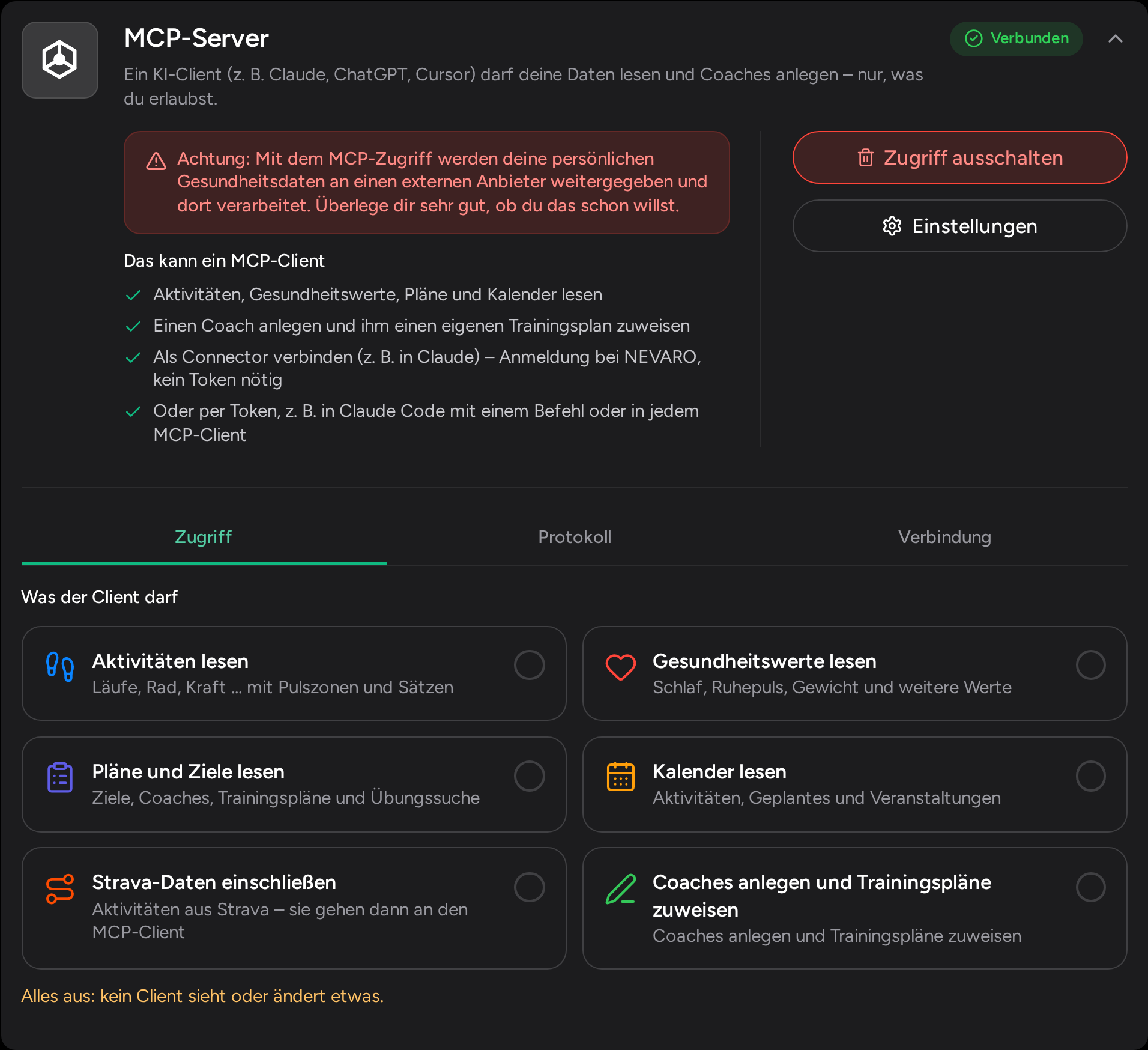
Auf der Karte MCP-Zugriff einschalten. Danach legst du fest, was der MCP-Client darf:
- Aktivitäten, Gesundheitswerte, Pläne und Ziele, Kalender lesen – je Bereich einzeln.
- Strava-Daten nur mit eigenem Schalter: Strava erlaubt sie nur dir selbst, der MCP-Client gibt sie an seinen Anbieter weiter.
- Coaches anlegen und ihnen einen Trainingsplan zuweisen – das einzige Schreiben.
Mit dem MCP-Zugriff gehen deine persönlichen Gesundheitsdaten an einen externen Anbieter. Schalte nur ein, was du wirklich teilen willst.
Schritt 2: Client verbinden
Als Connector: im MCP-Client (z. B. in Claude unter Einstellungen → Connectors „Eigenen Connector hinzufügen“) die Adresse des MCP-Servers von der NEVARO-Karte einfügen. Der Client öffnet die Anmeldung bei NEVARO, dort erlaubst du die Bereiche.
Mit Token: auf der Karte ein Token erstellen (wird nur einmal angezeigt) und im MCP-Client eintragen (in Claude Code mit einem Befehl, den die Karte fertig anzeigt).
Der Client ruft die Adresse aus dem Internet auf – NEVARO braucht dafür eine öffentliche https-Adresse (FRONTEND_URL).
Schritt 3: Kontrolle
Die Karte zeigt, was der Client abgerufen hat, und alle Verbindungen. Einzelne oder alle lassen sich widerrufen; danach hat der Client keinen Zugriff mehr.